
- この記事に書いてあること
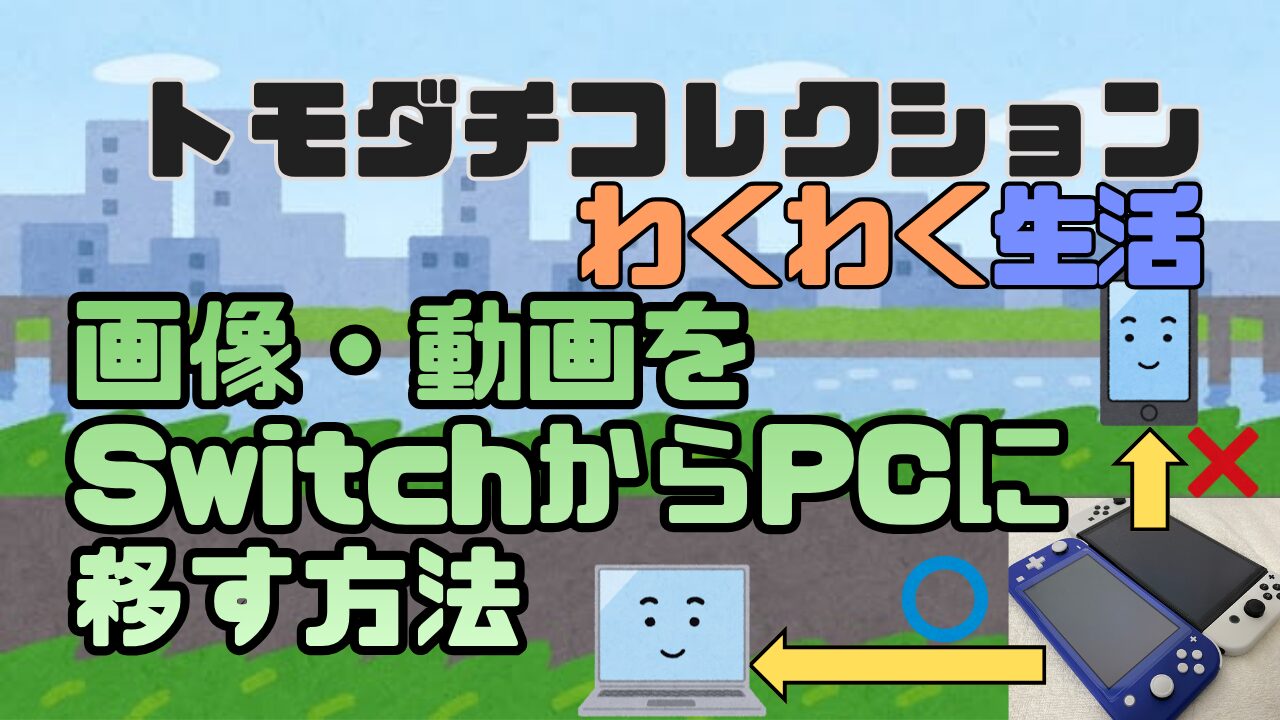
Switchの画像や動画をパソコンに取り込む方法。
トモコレのスクショはSNSに出したら駄目?
以前、任天堂の方々が「トモダチコレクションわくわく生活の画像や動画はスマートフォンへの直接アップロードができないようにします」ということを発表しました。
それを見て「じゃあトモコレの画像や動画はSNS(TwitterことXなど)に出したら駄目なんだな」と思った方が結構多いようです。
別に禁止はされていません。ルールを守れば普通にアップロードできます。
※ルールは「任天堂 ガイドライン」で検索すると出てくるので、読んでからアップロードするのをおすすめします。
じゃあ何が駄目なのか。
「Switch2からスマートフォンのアプリに送ることはできない」ということで、「Switch2→アプリ→SNS」というルートが使えないだけです。
同じように「Switch1・Switch2→スマートフォン→SNS」というルートも使えません。
どうしてこんなことになっているのか……トモコレはリアルのいろいろな人や創作物の登場人物そっくりのキャラを作れるので、もしかすると肖像権や著作権などの問題が発生するかもしれません。
万が一そんなことになったとしても「任天堂は問題ある行動を推奨しているわけじゃないです」と言えるようにしないといけません。それで任天堂の方々はワンクッション置いているわけです。
そういうわけで、画像や動画をアップロードするときはSwitch2やSwitch1からPCに取り出さないといけません。
画像や動画を取り出す方法
方法は2つあります。
- Switch内のSDカードを取り出し、PCに装着。画像や動画を取り出す。
- SwitchをPCに接続。フォルダの中から画像や動画を取り出す。
1番目はおすすめしません。
随分前にやってみたら、画像や動画が日にちごとに分かれていました。
例えば昨日ぽこあポケモンをやって昨日と今日に分けてトモコレをやっていれば、
- 昨日のフォルダ
- ぽこあポケモン
- トモコレ(昨日の分)
- 今日のフォルダ
- トモコレ(今日の分)
画像や動画がこんなふうに分かれています。
この例は2日分だから画像や動画を探すのが簡単です。しかし1か月分くらいになったら「あの場面はいつ撮影したっけ?」となり、フォルダを順番に見ていく羽目になります。
Switch本体に保存された画像や動画もこの方法だと取り出せません。
2番目はSwitchとパソコンをコードでつなぐやり方。これなら画像や動画はゲームソフトごとに分かれて保存されていて、どの画像・動画がどこにあるかわかりやすいです。
この記事ではこっちの方法を解説します。

そもそもどうして日にちごとだったりソフトごとだったりと別の出方になるんだろう……
画像・動画をPCに取り出す方法
- SwitchとPCをUSB-A&USB-Cのケーブルでつなぐ。
- Switchトップ画面の下にある「設定(歯車マーク)」を押す。
- ちょっと下の方にある「データ管理」を押す。
- 下の方にある「画面写真と動画の管理」を押す。
- 1番下にある「USB接続でパソコンにコピー」を押す。
- PCにSwitchのフォルダが出てくるので開き、必要な画像や動画を取り出す。
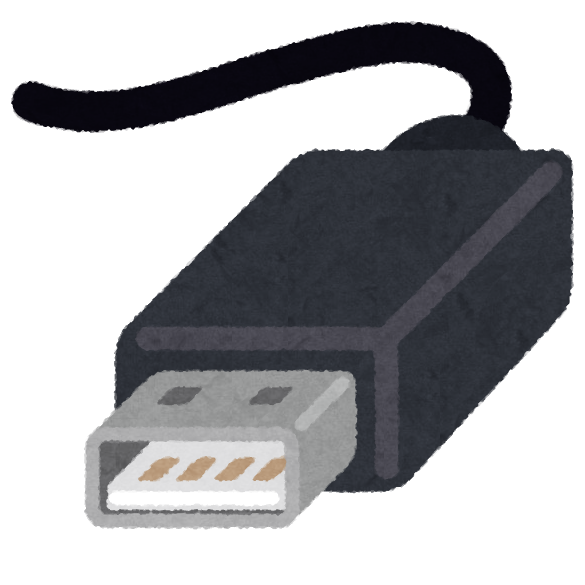
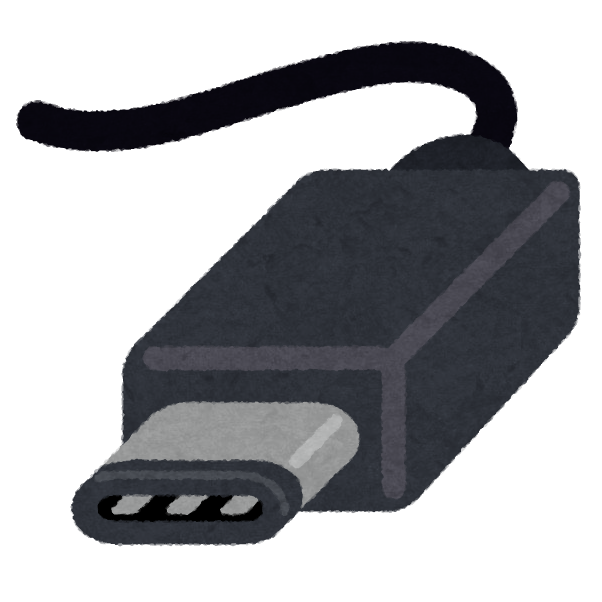
「USB-A」は断面が長方形、「USB-C」は断面が長い楕円。断面が細長いカマボコ型のものは使えません。
いらすとやさんの画像だとこれ。
上のものがUSB-Aで下のものがUSB-Cです。
この手順はSwitch1でもSwitch2でも使えます。
画像・動画を選択
フォルダの上の方で左クリック(押しっぱなし)して下にそのまま動かす(ドラッグ)ことでコピーしたい画像・動画を選択できます。
しかし僕のパソコンは調子が悪いからなのか何なのか知りませんが、ドラッグすると変に止まらなくなって面倒なことになります。
そういうわけでコピーしたい画像・動画の1番最初のものを1回だけクリックして選択し、コピーしたい画像・動画の1番最後のものをShiftキーを押しつつクリック。それで必要な画像・動画だけを選択できます。
Ctrlキーを押しつつクリックすれば、選びたい画像・動画を複数選択できます。
全部を選ぶときはクリック&ドラッグじゃなくCtrlキーとAを同時押ししてもいいです。
画像・動画をスマホに送るときは?
Switch1からスマートフォン・iPadに送るときはQRコードを使う方法があります。
Switch2からスマートフォン・iPadに送るときはNintendoSwitchAppというアプリを使えばいいのでより簡単です。
両方ともトモコレでは使えません。
トモコレの場合はPCを間に挟んで「Switch1・2→PC→スマホなど」とする必要があります。
あるいはSwitch1・2のSDカードを外してスマホなどにくっつけるか。僕はなくすのが怖いのでできるだけ外したくないですが。
僕なりに考えた方法はこちら。

終わりに
この記事はトモダチコレクションわくわく生活の記事というテイにしていますが、他のいろいろなSwitchソフトの画像・動画に対しても使えます。
トモコレは「うちではこういうキャラを作った!」と見せ合うのが面白いゲーム。ルールを守って楽しみましょう。
トモコレ攻略関連記事
←前の記事
まとめ
次の記事→
うちのトモダチコレクションわくわく生活関係で特によく見られている記事です。よろしければご覧ください。
コメント