

- この記事に書いてあること
ノートパソコンのガレリアはどのくらいのゲームまで遊べるか。
充電量や光るキーボードなどについて。
当ブログのPCが代替わり
先日、このブログを書いているパソコンのキーボード部分がおかしくなってきました。このブログを始めてから2回目のことです。
それはそうかなという気もしました。
使っていたのはタブレットPC。文字入力に使っているのはキーボードカバーで、普通のPCやノートPCのキーボードに比べて明らかに薄め。僕が毎日バンバン書き込む衝撃に耐えられなかったんじゃないでしょうか。
以前にキーボードカバーが壊れたとき、「次に買うときはノートパソコンにしよう」と考えていました。
どのノートPCかも大体決めていました。
それがゲーミングノートPCのGALLERIA(ガレリア)。
どうしてガレリアに決めていたのか。それは僕が買ってきた歴代デスクトップPCでガレリア(デスクトップ)が最も長く健康に働いてくれているから。同じように長持ちしてくれるんじゃないかと期待しているわけです。
ガレリアだけじゃない?
ガレリアはドスパラというお店で買えるPCです。初めてドスパラに行ったときの僕は「ここのPC=ガレリア」くらいに思っていましたが、別にそういうわけじゃありません。
ドスパラのPCにはTHIRDWAVE(サードウェーブ)もあります。こっちはガレリアよりも後になって生まれたブランドで、「ゲーミング」ではなくゲーム以外のことに使うPCです。
今回のノートPC購入はブログ執筆が目的。つまりノートPCでゲームをしなくていいということ。
よってガレリアじゃなくサードウェーブを買えばいいです。その方がグラフィックボードの分だけ安くなります。
しかし僕はガレリアが好きなんですよ……デスクトップのガレリアが長く働いてくれているので好感度が上がっています。
そういうわけでゲーミングノートPCのガレリアを買うことにしました。サードウェーブはまた今度ということで。
どのガレリアにするか
ノートPCのガレリアと一口に言ってもいろいろあります。ドスパラの公式サイトで調べてみると、最も高いのは1253980円するそうです。フリーザ第1形態の倍以上だし、すごい性能に違いない。
僕が主な用途として考えているのはブログ執筆。スカウターが吹っ飛ぶほどの性能は求めていません。
よってもっと安いGALLERIA RL7C-R35-5Nを選びました。こっちは139980円です。ギニュー隊長よりちょっと強いくらいでしょうか。
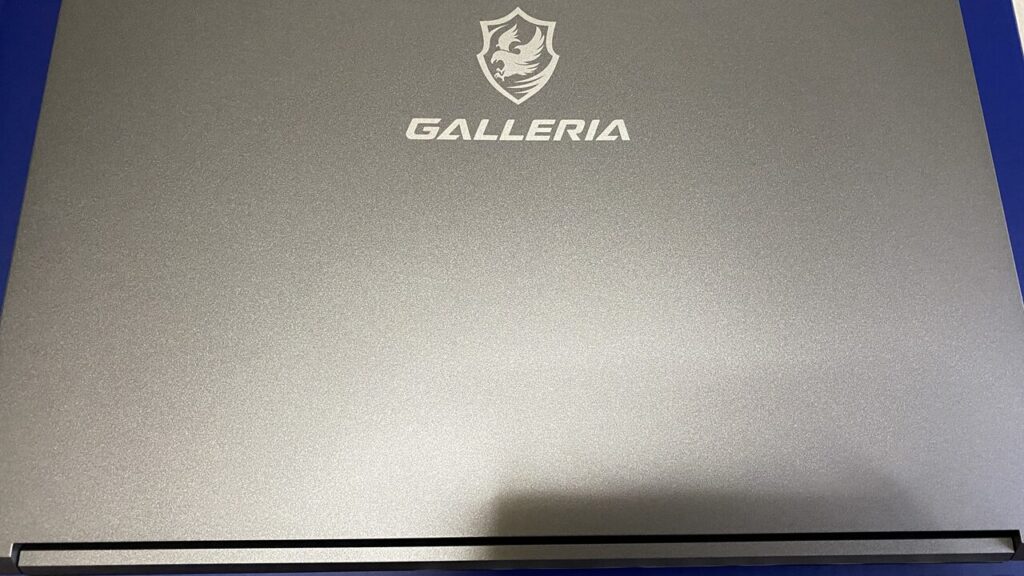
スペックを見てみましょう。
| OS | Windows 11 Home |
| CPU | Core i7-13620H |
| グラフィックス | GeForce RTX 3050 6GB Laptop GPU |
| メモリ | 16GBメモリ DDR5 |
| ストレージ | 500GB SSD |
| ディスプレイ | 15.6インチ(1920×1080) |
ストレージはもう少しあった方が安心だったかも……必要になったらSDカードでも突っ込んでみますか。
ディスプレイは先日まで使っていたタブレットPCよりひと回りかふた回り大きいです。
Core i7-13620Hは10コア。僕がPCの中身に初めて触れたころは2コアとか4コアとか言っていたと思うので、かなり進化していそうです。
GeForce RTX3050について調べてみると「コスパが悪い」なんて話が出てきます。グラフィックカード(グラフィックボード)のコスパって何なの……
どういうことかと思ったら、「今はこの値段ならもっといいのがあるんじゃない?」「もう少しお金を出せばもっといろいろなゲームができる」という意味らしいです。
たしかにゲーム目的の購入なら力が足りないグラボかもしれません。しかし僕の主な目的はブログ執筆。ゲームは「何かできるのがあればいいな」くらいのつもりなのであまり関係ありません。

ハイスペックなPCゲームをしたいときはデスクトップのガレリアにもう少し頑張ってもらおうかな……
GALLERIA RL7C-R35-5Nで遊べるゲーム
TwitterことXのGrok君に「どんなゲームで遊べる?」と聞いてみると……
- マインクラフト
- フォートナイト
- エーペックスレジェンズ
- GTA V
- ストリートファイター6
- レッドデッドリデンプション2
- サイバーパンク2077
- ゴーストオブツシマ
- エルデンリング
逆に「遊ぶのが厳しいゲーム」も聞いてみます。
- モンスターハンターワイルズ
- スターウォーズ 無法者たち
- 黒神話:悟空
- インディ・ジョーンズ 大いなる円環
- ファイナルファンタジーXVI
「ちょっと前のゲームなら遊べる(ゲームによっては工夫次第)けど、最近のハイスペックなゲームは工夫しても無理がある」みたいな感じでしょうか。
個人的にはストリートファイター6が動くことに驚きました。格闘ゲームは無茶苦茶動き回るので駄目なのかと。
なお、僕がこのパソコンで遊ぼうかと考えていたのは8番出口とか8番のりばとかTES1とかTES2とか。PUKEY GODDESS SHOT TRICKも気になります。
この辺りは余裕で大丈夫のようです。
他にも調べてみると、スカイリムは大丈夫。オブリビオンは旧バージョンならOKだけどリマスター版は工夫が必要です。
これだけできればよくないですかね……ハイスペックなゲームを求めなければ十分なコスパと言えそうです。
ノートPCのガレリアあれこれ
充電量を80%で止めたい
「Gaming Center」「Control Center」を使う方法があるようです。
僕が持っているガレリアだと「Gaming Center」が入っています。
起動させるときは下のスタートキー(青い四角が4つくっついた印)を押してアプリ一覧の「G」から探すもよし。その隣の検索欄に「Gaming Center」と入力するもよし。
「バッテリー」を選ぶとこの3つが選べます。
- フルキャパシティモード
バッテリー容量を最大限に使う。 - バランスモード
最大容量より下げた状態で充電。 - ロングライフモード
ACアダプタ接続状態で使っているとき、バッテリーが劣化しないように充電を制限。
僕はロングライフモードにしておきました。
どの状態でも最大まで充電すれば「100%」と表示されます。
光るキーボード(光らせ方/消し方)
これも「Gaming Center」で操作できます。
最初の画面で「ライト設定」を押してください。
1番上のスイッチをオンオフすれば光る光らないそのものを切り替えられます。
下にある3つのアイコンのどれを選んだかでどう光るか変更できます。
- 単色
ずっと同じ色で光る。 - カラフル
一定時間ごとに色が変化する。 - マニュアル
変化する色・間隔を操作できる。
電源ボタンの左にあるボタンは何?
自動車のスピードメーターみたいな印が付いているボタンのことならパフォーマンス設定です。
- オフィス
静かで快適。 - スタンダード
システムがファンの開店を管理する。 - ターボ
パワーを最大限に発揮できる。
これもやっぱり「Gaming Center」で操作できます。「パフォーマンス」の中身です。
「パフォーマンス」の画面にしたままボタンを押すとチェックマークが切り替わります。
終わりに
僕がパソコンを始めたころ、ゲームをするときはデスクトップというのが普通だった気がします。
しかし今はノートンでもあれこれゲームができます。パソコンを作る技術が発展したからじゃないでしょうか。
上にも書いたとおりメインの目的はブログ執筆ですが、せっかくなのでゲームもやってみようと思います。


コメント