- この記事に書いてあること
フェイスペイントの使い方。
フェイスペイントでできること、難しいこと、できないこと。
トモダチコレクションわくわく生活にはフェイスペイントという要素があり、使うことでキャラクリの幅を増やすことができます。
今回はフェイスペイントでできることとできないこと(またはむずかしいこと)をまとめます。
フェイスペイントをする方法
- Xボタンを押してメインメニューを開く。
- 「住人リスト」を押す。
- フェイスペイントを付けたい住人を選ぶ。
- 「顔の編集」を選ぶ。
- 左側の列で1番下にあるフェイスペイントアイコンを押す。
- 「フェイスペイントを描く」を押す。
具体的な操作方法
共通部分
フェイスペイント画面に入ると、キャラの顔が2つ出てきます。
右側の大きい方は実際に書き込む画面。
左側の小さい方は「実際にどう表示されるか」を確かめる画面。指で上下左右になぞったりRスティックで左右入力すると横側や後ろ側からの見え方もわかります。
どっちの画面でもRスティックの上下で拡大・縮小できます。
左側の小さい方の下にある顔アイコンを押すと、ペイントと顔パーツのどっちを外側に表示するか選べます。詳しくは後述します。
Lボタンで1手前に巻き戻し。Rボタンで再び進めます。
書く道具
LスティックとABXYボタンで書くこともできます。しかしこれで書くのはかなり大変です。
タッチ操作で書くのがおすすめ。このときの書く手段もいくつかありますが、やりやすさは「静電式タッチペン>100均のタッチペン>指」くらい。
いきなり静電式タッチペンを買うのは抵抗があると思うので、まず100均から入るのがいいです。
どれがSwitchに使えるかわからないときは「これはスマートフォンで使える?」と店員さんに聞けばいいです。
かんたんモード
初期状態ではこれ。最初はこっちで練習するのがおすすめ。
上のXと書いてあるアイコンは左から「スタンプ」「塗りつぶし」「書き込み(ペン)」「消しゴム」。
Xと書いてあるのはXボタンを押すとカーソルが飛んでいくからです。
右にある「こだわり」を押すとこだわりモードに切り替わります。
こだわりモード
こだわりモードにすると、上のXと書いてあるところのアイコンが増えます。
左から「上下左右移動」「範囲選択(端を押して拡大縮小)」「文字入力」「スタンプ」「図形書き込み」「塗りつぶし」「書き込み(ペン)」「消しゴム」「スポイト(色取り込み)」「色相変化」「設定」。
「設定」にあるマス目は実際に書き込まれるわけじゃありません。書きやすくするラインが出るだけです。
かんたんモードに戻したいときは「設定→かんたんモードへ」。
▼が書かれているところでXボタンを押すと(アイコン自体を押しても同じ)、より細かく操作できます。
フェイスペイントで作れるもの
普通にペイント
ペイントキャラってどういうのがいるでしょうか。
僕がすぐ思いついたのはハンターハンターのヒソカ。あれは念能力で貼り付けているだけだったですかね。
他にはポケモンSVのビワ(スター団のかくとうタイプの人)とか。
ああいうのをプレイヤー自ら作ることができます。
お面・仮面を作る
お面とか仮面のようなものを作り、住人に付けられます。
お面とか仮面とか聞いて僕が連想したのはゼルダの伝説にあったムジュラの仮面。ゼルダと言えばコログのお面もあります。
漫画やアニメだとジョジョの石仮面とかターンAのハリーとかガンダムSEEDのクルーゼ隊長とか。
難点は立体的に作れないこと。ワンピースのそげキングを作ろうとすると「鼻が伸びていない……」となります。
前髪を作る
トモコレわくわく生活にはかなりの数の前髪があります。しかし「こういうのが欲しかったのに」というのはどうしても出てしまいます。漫画やアニメには奇抜な前髪のキャラもいますし。
そんなときに「自分で前髪を作るぜ!」とすることもできます。
YouTubeを見ると、前髪をかなり細かく作り込んでいる方もいます。解説動画を見るとほとんどイラスト講座です。
最初から難しい髪型を作るなんて無理。しかしやり直しは自由なので、何度も手直しすれば上達していい前髪ができるかもしれません。
顔ごと作る
本作の顔パーツはかなりたくさんあります。これならキャラ再現もどんどんできそう……
しかしさすがに限界があります。
そんなときはキャラの顔を自分で書いてしまうのも1つの手。
YouTubeやTwitterことXを見ると、「フェイスペイントでこんなの作った!」とやっている方がたくさんいます。
フェイスペイントでは難しいもの
エルフ耳など側頭部にあるもの
僕は体験版で3人のキャラを作りました。全員他のゲームに登場させていたキャラが元です。
そのうちの1人は耳とがりだったので、こっちでもとがらせたいです。
トモコレにもとがった耳はありますが、僕の感覚だととがり方が足りません。この左下のキャラくらいにはシュッとさせたい……
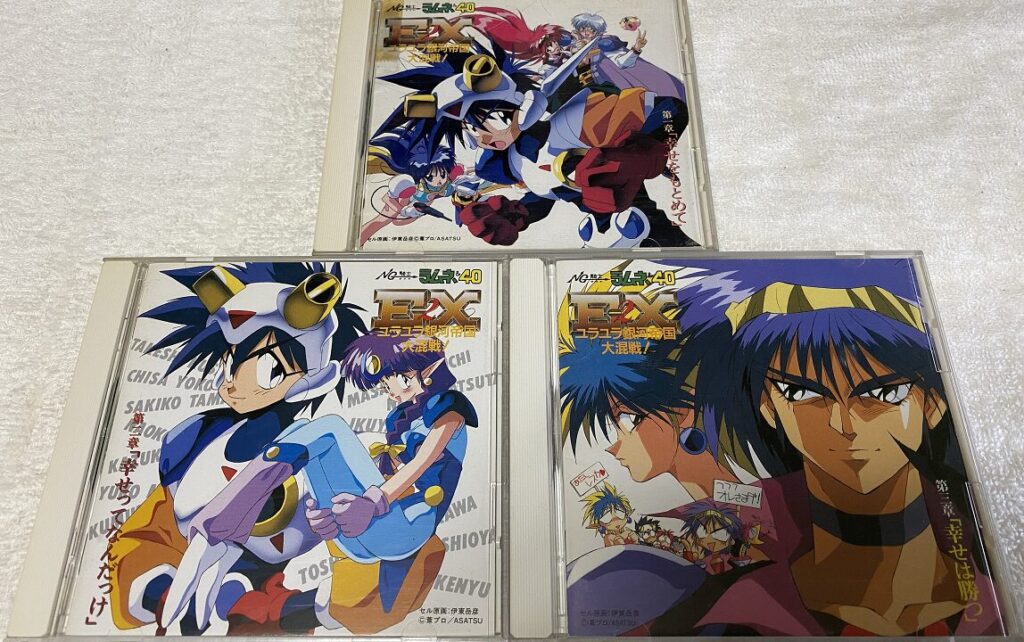
じゃあ自分で書いて作るか! と思ったんですが、やってみるとうまくいきません。耳の付け根がどうしても実際の耳の手前辺り(目じりと耳の中間くらい)になってしまいます。
フェイスペイントはあくまでフェイスのペイントであって、カバーしてくれるのは顔(頭の前側)がメインなんだと思います。

アップデートで耳の長さや向きを変えられるようにならないですかね……
フェイスペイントではできないもの
後ろ髪・ヘルメット状のもの
上にも書いたとおり、フェイスペイントはフェイスのペイントです。
横が難しいくらいなので後ろは完全にできません。
後ろがアウトなのでヘルメットや帽子も作れません。ガンダムのシャアを作りたい人はクワトロのサングラスで勘弁してください。
3D-CGをいじるようにしてパーツを作ることができれば……そこまでできたらゲームとして便利すぎますか。
表情
本作ではフェイスペイントで漫画やアニメのキャラの顔も書けます。しかしそれはお面のようなもの(横からよく見ると、頭の土台部分に貼り付いているのがわかります)。表情の変化がありません。
キャラの顔を作って表情を出したいなら、どうにかこうにか目と口だけパーツから選ばないといけません。
フェイスペイントあれこれ
フェイスペイントが目や口で隠れる/フェイスペイントが目や口を隠す
目や口とフェイスペイントのどっちを前(外側)に表示するかで変化します。
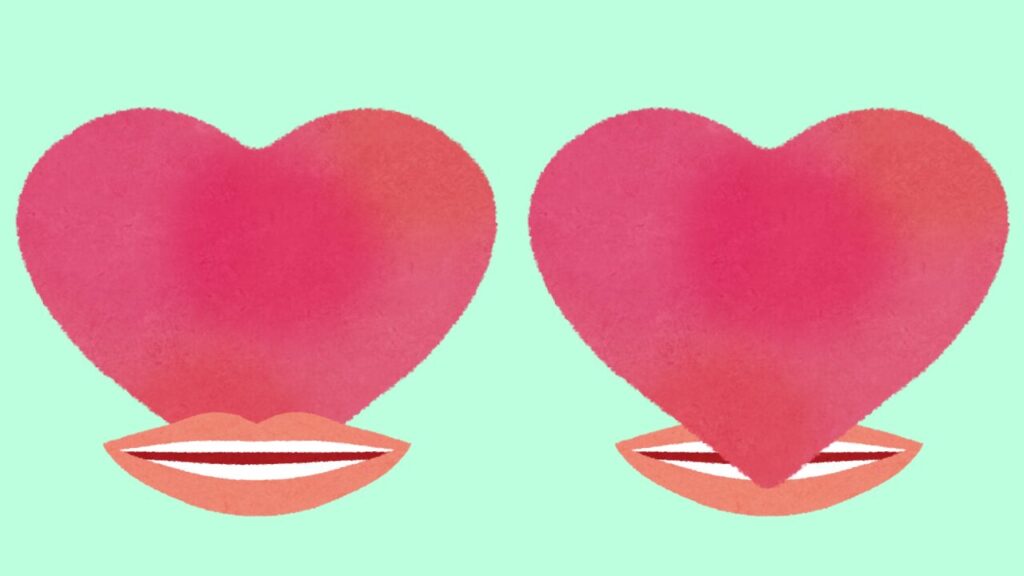
小さい方の顔表示の下に顔アイコンがあり、押すと「ペイントが後(うしろ)」「ペイントが前」という選択が出てきます。
例えば口のパーツとハートのアイコンがあったとすると、
左が「ペイントが後(うしろ)」の場合で右が「ペイントが前」の場合です。
前髪を書いたら実際の前髪に隠れる
実際の前髪をデコ出しの髪型にしておけばいいです。
目や口や鼻だけペイントで作りたい
作りたいパーツを表示しなければいいです。
パーツリストの1番左上が「なし」です。
半透明のパーツを作りたい
ペイントを前に表示し、「書き込んだ部分」と「書き込んでいない部分」をドットのようにずらっと並べると半透明っぽくなります。
これをやるのってすごく大変そうですが。
終わりに
「フードから出して肩の前に垂らしている三つ編み」を作りたいんですが、ちと難しいですかね。
しかし「仮面で顔を隠した謎の人物」なら作れそう。
このフェイスペイントをうまく使えばいろいろなことができます。皆さんもいろいろ挑戦してみてください。
トモコレ攻略関連記事
←前の記事
まとめ
うちのトモダチコレクションわくわく生活関係で特によく見られている記事です。よろしければご覧ください。
コメント